
Schoolverlater?
Zo neem je afscheid van je schoolaccount en laptop
Ben je laatstejaar of verlaat je onze Bernardusscholen? Dan neem je afscheid van je @bernardusscholen.be-account én - afhankelijk van je situatie - ook van je schoollaptop. Hieronder lees je stap voor stap wat je moet doen.
onderstaand document geeft een antwoord op volgende vragen:
- Wat gebeurt er met je schoolaccount?
- Hoe bewaar je je bestanden?
- Wat moet je doen met je laptop
- 1. Je huurt een laptop van school (huur - uitzonderlijke huur)
- 2. Je hebt een toestel aangekocht via de school(Signpost)en hebt de eerste aanmelding uitgevoerd met je Bernardusscholen e-mail adres
- 3. Je gebruikt je eigen privé laptop en hebt de eerste aanmelding uitgevoerd met je Bernardusscholen e-mail adres
- 4; Je gebruikt je eigen privé laptop en hebt de eerste aanmelding uitgevoerd met je eigen privé e-mail adres
- Wat met je office licentie
- OneDrive
- E-mail en Teams
- Je Office-licentie
- Mijn documenten
- Mijn afbeeldingen
- Bureaublad
- Downloads
- OneDrive Bernardusscholen
- Documenten in je klasteams
- Bewaar je bestanden zoals hierboven beschreven
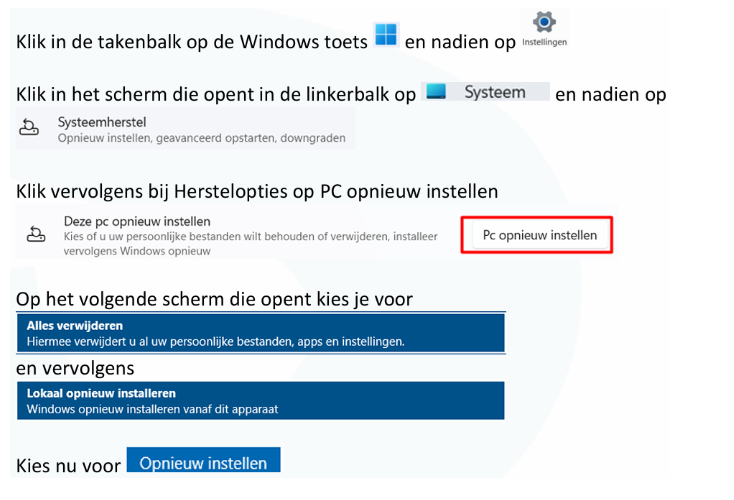
- Reset je toestel
- Meld je aan met je eigen privé e-mail adres
- Maak een nieuw wachtwoord en pincode aan
- Kies telkens voor "nee" of "overslaan bij opties die je niet wil gebruiken
- Kies bij opslagopties voor "Bestanden alleen opslaan op deze pc" of kies voor een persoonlijke OneDrive
- naam
- klas
- toestel label
- Bewaar je bestanden zoals hierboven beschreven
- Maak een lokaal beheerders account aan op je computer
- Ga naar
instellingen > accounts > toegang tot werk of school - Klik op je schoolaccount
- Kies
Verbinding verbreken
Wat gebeurt er met je schoolaccount?
Na uitschrijving wordt je schoolaccount gedeactiveerd. Je verliest automatisch de toegang tot:
Belangrijk:
Je moet vóór die deactivatie zélf je data veiligstellen.
Zorg ervoor dat je alles in orde brengt. Je hebt hiervoor één maand de tijd. Daarna verlies je mogelijk de toegang tot je laptop
Hoe bewaar je je bestanden?
Kopieer alles wat je wil bewaren naar een plaats waar je wél nog toegang toe houdt.
Dit kan een privé OneDrive, Google Drive of Dropbox zijn, maar evengoed een USB-stick of externe harde schijf.
Wat moet je doen met je laptop
1. Je huurt een laptop van school
Wanneer je een toestel huurt van de school breng je het toestel samen met hoes en lader binnen in het laptoploket.
Vergeet zeker niet om je persoonlijke documenten te bewaren zoals hierboven staat beschreven.
2. Je hebt je toestel aangekocht via de school(Signpost) en hebt de eerste aanmelding uitgevoerd met je Bernardusscholen e-mail adres
Wanneer je je toestel hebt aangekocht via signpost en je de eerste aanmelding met je Bernardusscholen e-mail adres hebt uitgevoerd, is het toestel gekoppeld aan de school.
Je zal een aantal stappen moeten doorlopen:
3. Je gebruikt je eigen privé laptop en je hebt de eerste aanmelding uitgevoerd met je Bernardusscholen e-mail adres
Voer onderstaande stappen uit:
4. Je gebruikt je eigen privé laptop en hebt de eerste aanmelding uitgevoerd met je eigen privé-account
Je kan je toestel gewoon verder gebruiken na het verlaten van de school.
Wat met jouw office-licentie?
Wanneer je naar een andere school gaat die gebruik maakt van Microsoft zal je daar waarschijnlijk een nieuwe Office-licentie ontvangen.
Maar je kan ook zelf een licentie aankopen via Microsoft of een erkende verkoper.
Er zijn ook nog gratis alternatieven beschikbaar.